
🥇 Comment utiliser GPT Image 2 : le guide ultime étape par étape (2026)
Dernière mise à jour : 14 mai 2026 | Temps de lecture : 10 min
Vous avez du mal avec les textes mal orthographiés, les doigts déformés ou l’éclairage plat dans vos images générées par IA ? Découvrez GPT Image 2.
En tant que dernière avancée de la technologie texte vers image, GPT Image 2 a révolutionné la manière dont les créateurs, les marketeurs et les designers produisent des visuels haute fidélité. Mais connaître l’existence de l’outil et savoir comment utiliser GPT Image 2 efficacement sont deux choses différentes.
Dans ce guide complet, nous vous présenterons les étapes exactes, les schémas de prompts, les flux de retouche d’images et les stratégies avancées pour maîtriser OpenAI Image 2. C’est parti.
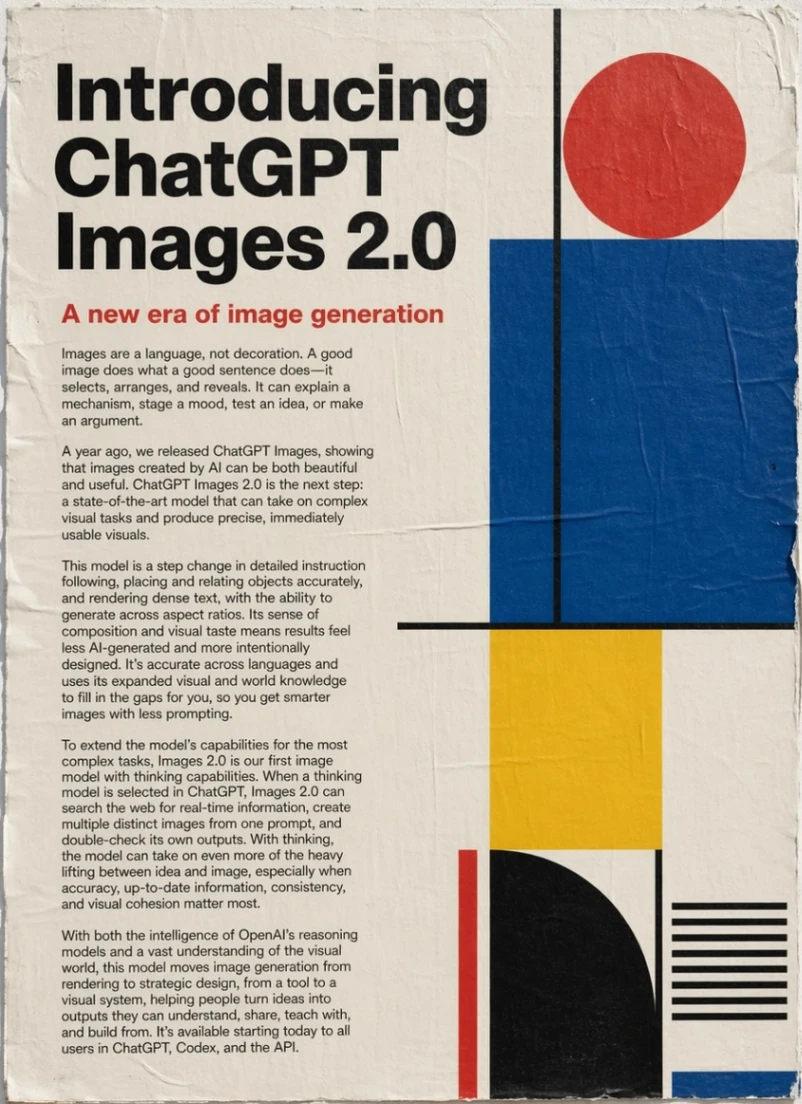
1. Qu’est-ce qui rend GPT Image 2 différent ?
Avant d’entrer dans le vif du sujet, il est crucial de comprendre pourquoi GPT Image 2 représente un énorme bond en avant par rapport aux modèles de la génération précédente :
- Rendu de texte impeccable : Vous pouvez enfin générer des images avec une typographie précise. Qu’il s’agisse d’une enseigne au néon, d’un menu de café ou d’une étiquette de produit, le texte est lisible et correct.
- Adhésion nuancée aux consignes : Il comprend des instructions complexes de plusieurs phrases sans omettre de détails en arrière-plan.
- Gestion supérieure des compositions denses et des petits éléments : Les petits textes, l’iconographie, les barres de navigation, les tableaux de données et les mises en page complexes (qui faisaient échouer les modèles précédents) sont désormais rendus proprement et de façon cohérente, ce qui en fait un outil idéal pour les designers et les équipes produit.
- Capacités exceptionnelles en maquettes UI/UX : GPT Image 2 est l’un des meilleurs modèles pour les maquettes UI/UX haute fidélité. Il produit des écrans d’applications, des tableaux de bord et des interfaces réalistes avec des mises en page, un espacement, des icônes et un texte lisibles d’une fidélité remarquable, pour les styles iOS, Android et web.
2. Comment accéder à GPT Image 2 et l’utiliser (par où commencer)
Il existe plusieurs façons d’accéder à ce modèle puissant, mais vos besoins spécifiques et votre flux de travail détermineront le meilleur chemin. Voici une comparaison rapide pour vous aider à choisir :
Où devriez-vous utiliser GPT Image 2 ?
| Fonctionnalité | Option A : ChatGPT Plus (Officiel) | Option B : GPTImg2AI.com (Flux créateur) |
|---|---|---|
| Interface | Basée sur le chat | Tableau de bord de design visuel |
| Limites de génération | Quotas stricts quotidiens | Système flexible de crédits |
| Réglage du ratio d’aspect | Nécessite des instructions textuelles | Boutons UI en 1 clic (16:9, 9:16, 1:1) |
| Gestion des images | Enfouie dans l’historique de chat | Galerie cloud et dossiers de projet |
| Idéal pour | Exploration occasionnelle | Designers professionnels et marketeurs |
Site officiel de ChatGPT Image 2 : https://chatgpt.com/images/
Pour une expérience fluide, prête à la production et sans l’encombrement de l’interface de chat, nous recommandons d’utiliser GPT Image 2 directement sur notre plateforme sur GPTImg2AI.com.
3. Le schéma de prompt ultime en 5 étapes
Pour obtenir les meilleurs résultats, vous devez structurer vos prompts de manière logique. Voici notre schéma éprouvé :
[Sujet] + [Action/Environnement] + [Éclairage] + [Détails techniques de caméra/style] + [Contenu textuel (le cas échéant)]
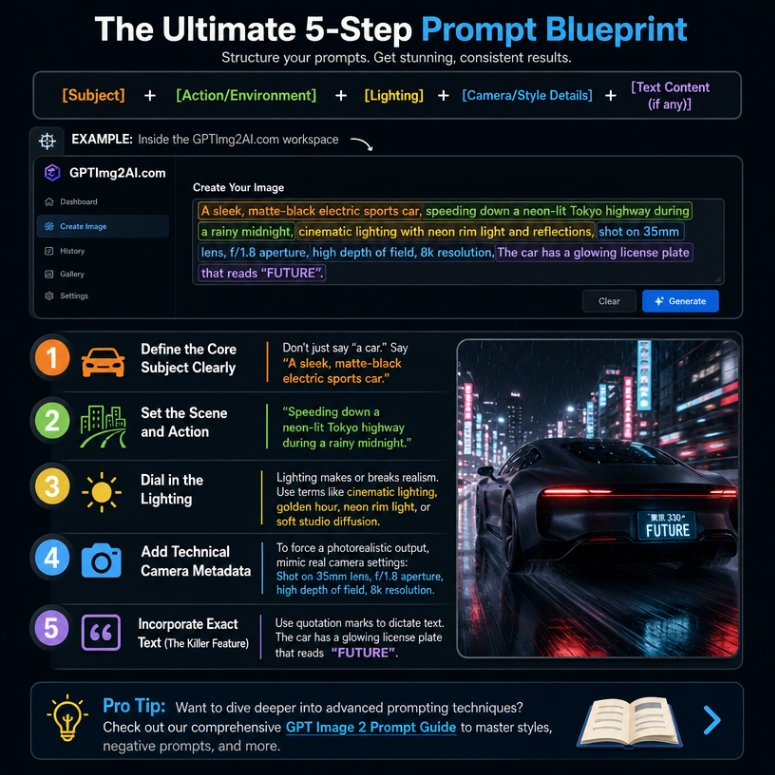
Étape 1 : Définissez clairement le sujet principal
Ne dites pas seulement « une voiture ». Dites « Une voiture de sport électrique noire mate et élancée ».
Étape 2 : Définissez la scène et l’action
« Fonçant sur une autoroute tokyoïte éclairée au néon, sous une pluie de minuit. »
Étape 3 : Soignez l’éclairage
L’éclairage fait ou défait le réalisme. Utilisez des termes comme éclairage cinématographique, heure dorée, lumière de contour au néon ou diffusion douce en studio.
Étape 4 : Ajoutez des métadonnées techniques de caméra
Pour obtenir un rendu photoréaliste, imitez les réglages réels d’un appareil photo : Pris avec un objectif 35 mm, ouverture f/1.8, grande profondeur de champ, résolution 8k.
Étape 5 : Incorporez du texte exact (la fonctionnalité phare)
Utilisez des guillemets pour dicter le texte. La voiture a une plaque d’immatriculation lumineuse qui affiche « FUTUR ».
💡 Conseil de pro : Vous voulez approfondir les techniques avancées de prompting ? Consultez notre Guide de prompts GPT Image 2 complet pour maîtriser les styles, les prompts négatifs et bien plus encore.
4. Comment retoucher des images existantes avec GPT Image 2
Générer à partir de zéro n’est que la moitié de la magie. L’une des façons les plus puissantes d’utiliser GPT Image 2 est d’effectuer des retouches locales extrêmement précises (souvent appelées inpainting). Vous n’avez plus besoin de Photoshop.
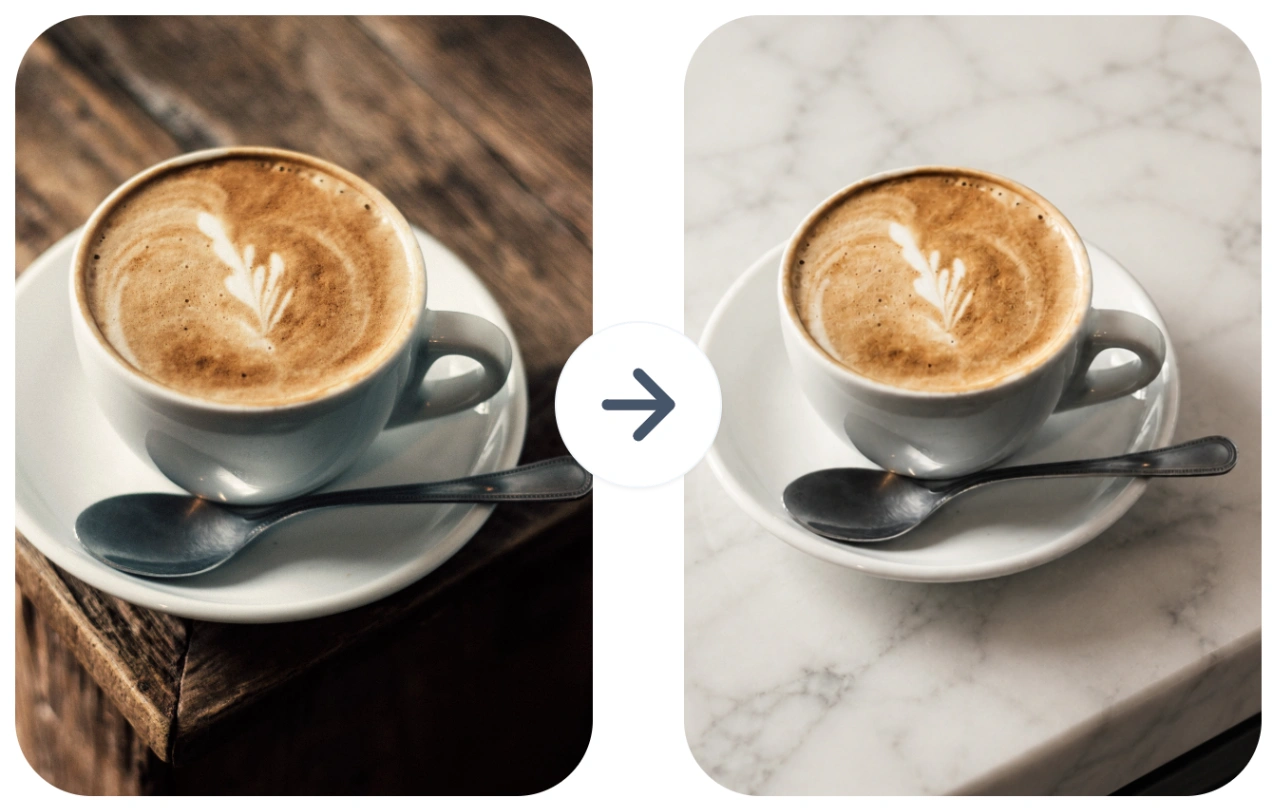
- Remplacement d’arrière-plan : Sélectionnez l’arrière-plan et donnez le prompt : « Gardez la tasse de café mais remplacez la table en bois par un comptoir de cuisine en marbre blanc. »
- Suppression ou ajout d’objet : Sélectionnez un espace vide sur un bureau généré et donnez le prompt : « Ajoutez un ordinateur portable argenté moderne et élégant. »
- Correction de texte : Vous remarquez une faute de frappe sur un panneau généré ? Masquez simplement le texte et donnez le prompt : « Changez le texte sur l’étiquette de 'Rost' en 'Roast'. »
5. Cas d’utilisation avancés et prompts prêts à copier-coller
Mettons le schéma en pratique. Voici quelques prompts à fort taux de conversion que vous pouvez copier et coller dès maintenant.
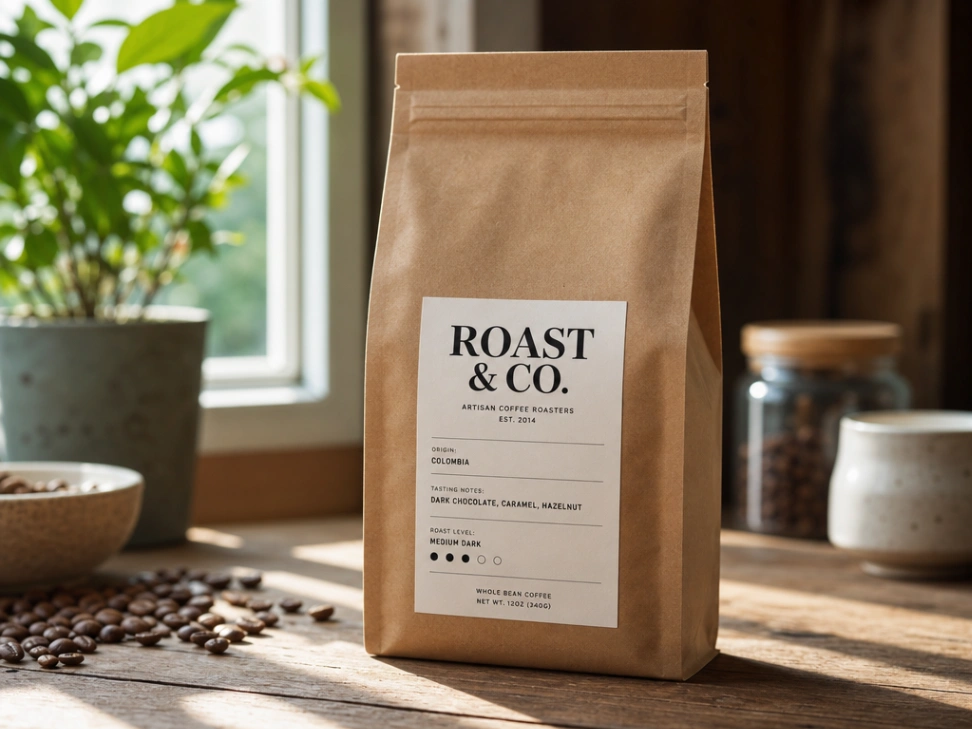
Cas d’utilisation 1 : Emballage produit e-commerce
Prompt :
Un sac à café en papier kraft écologique et minimaliste posé sur une table en bois rustique. La lumière du soleil du matin filtre à travers une fenêtre proche, projetant des ombres douces. L’emballage arbore une étiquette sobre et moderne qui indique « ROAST & CO. » en caractères gras et élégants. Photoréaliste, objectif macro 85 mm, très détaillé.
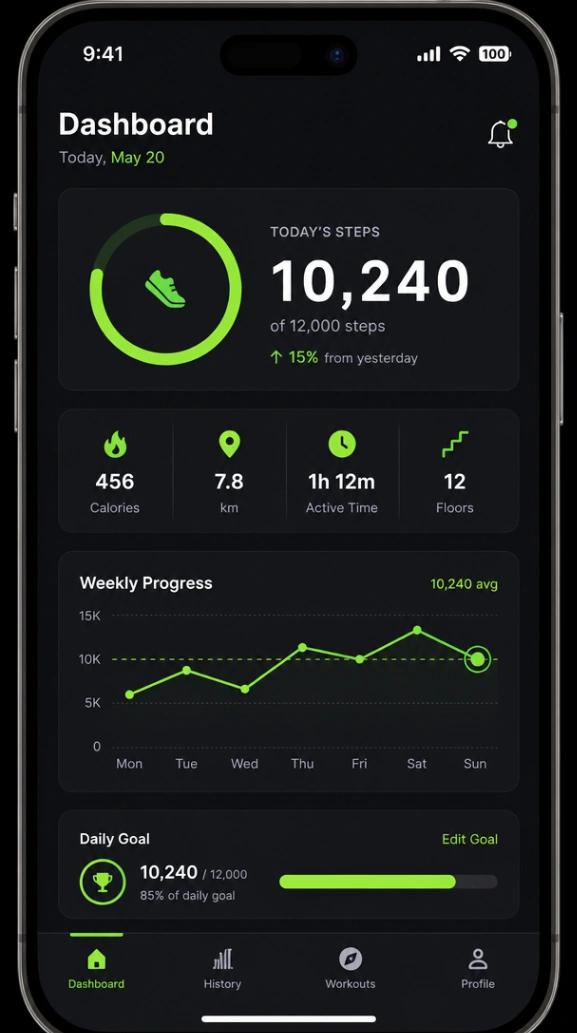
Cas d’utilisation 2 : Maquettes d’UI d’application et de logiciels
GPT Image 2 excelle dans la création de designs plats et d’interfaces structurelles, ce qui le rend parfait pour les développeurs et les designers UI/UX.
Prompt :
Une capture d’écran UI haute fidélité d’une application moderne de suivi de fitness sur l’écran d’un smartphone. Interface en mode sombre avec des accents vert fluo. Le tableau de bord affiche un graphique intitulé « Progression hebdomadaire » et le texte « 10 240 pas ». Design épuré, de style vectoriel plat.
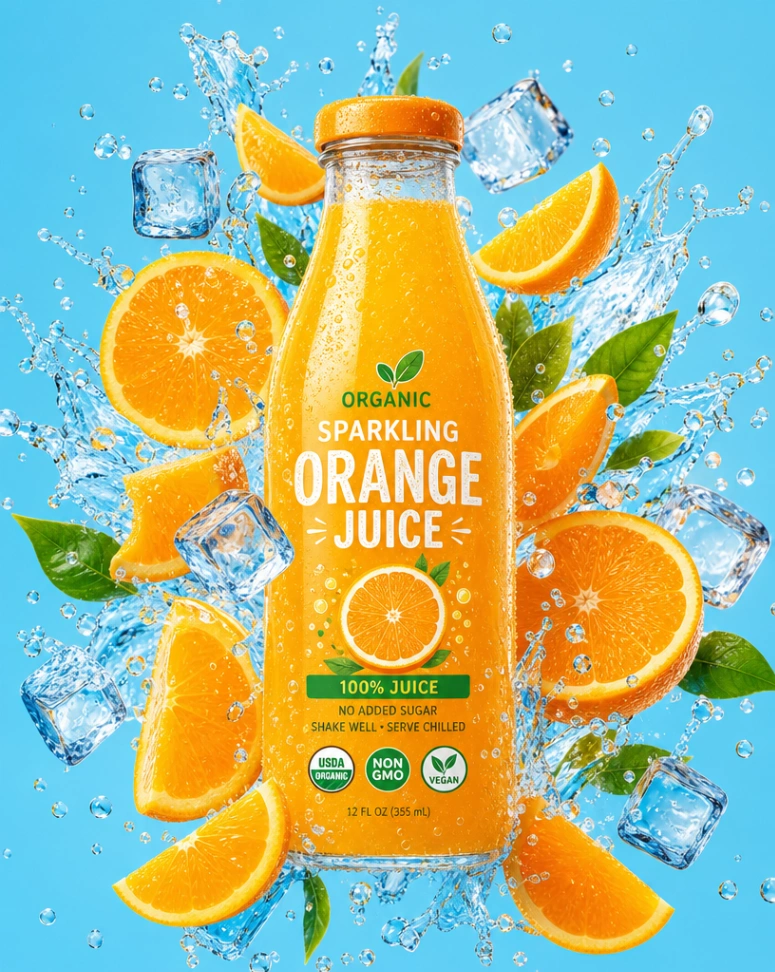
Cas d’utilisation 3 : Affiches de campagne marketing
Si vous menez une campagne publicitaire, vous pouvez générer une affiche complète en quelques secondes.
Prompt :
Affiche publicitaire IA vibrante de style pop art pour une boisson, une bouteille de jus d’orange pétillant biologique. La bouteille est placée au centre d’une explosion dynamique de tranches d’orange fraîches, d’éclaboussures d’eau et de glaçons. Fond bleu pastel uni. Joyeux, appétissant, détails nets, couleurs très saturées.
🎁 Besoin de plus d’actifs marketing ? Ne partez pas de zéro. Procurez-vous notre sélection de 12 prompts d’affiches de campagne produit pour GPT Image 2 et rehaussez instantanément les visuels de votre marque.
6. GPT Image 2 face à la concurrence
GPT Image 2 est-il le seul sur le marché ? Bien qu’il existe des modèles comme Midjourney et Stable Diffusion, OpenAI Image 2 détient actuellement la couronne en matière d’adhésion aux consignes et de génération de texte multilingue.
Mais qu’en est-il des étoiles montantes comme Nano Banana 2 ? Si vous générez des illustrations 3D stylisées ou des graphismes de style anime, vous vous demandez peut-être quelle IA choisir. Nous avons réalisé un test rigoureux côte à côte. Lisez notre analyse approfondie : GPT Image 2 vs Nano Banana 2 : lequel est le meilleur ? pour découvrir le duel ultime.
7. Foire aux questions (FAQ)
Q : GPT Image 2 peut-il générer du texte avec précision ?
Oui ! C’est sa fonctionnalité remarquable. En plaçant le texte souhaité entre guillemets dans votre prompt, GPT Image 2 peut le reproduire parfaitement sur des panneaux, des vêtements, des maquettes UI et des produits.
Q : Quel est le meilleur ratio d’aspect à utiliser ?
Par défaut, il génère des images carrées (1024x1024). Cependant, le modèle GPT Image prend en charge une gamme variée de ratios d’aspect ; vous pouvez facilement spécifier un format large (16:9), vertical (9:16) ou d’autres formats courants, optimisant ainsi vos images pour une utilisation en tant que miniatures YouTube ou pour des plateformes comme TikTok et Reels.
Q : Puis-je utiliser les images générées à des fins commerciales ?
Oui. Selon les conditions d’utilisation actuelles, les utilisateurs conservent tous les droits commerciaux sur les images qu’ils génèrent, ce qui signifie que vous pouvez les utiliser pour des publicités, des produits dérivés et la conception de sites web.
Prêt à libérer votre créativité ?
Apprendre à utiliser GPT Image 2, c’est comme débloquer un studio photo professionnel et une agence de design graphique directement sur votre ordinateur portable. Arrêtez de vous débattre avec des interfaces complexes et commencez à créer.
Rendez-vous sur GPT Image 2 dès maintenant et générez votre premier chef-d’œuvre en quelques secondes.
À propos de l’auteur :
Jsam, expert en technologie IA
Jsam est un ingénieur de prompts IA et designer visuel chevronné avec plus de 5 ans d’expérience dans les technologies d’IA générative. Il se spécialise dans l’optimisation des flux de travail IA pour les marketeurs digitaux et les créatifs, les aidant à combler le fossé entre l’imagination et les assets prêts à la production.